HƯỚNG DẪN SỬ DỤNG
AUTOMUA FC ONLINE
Hướng dẫn Chi tiết từng bước, hình ảnh minh họa rõ nét về tool auto fo4, auto fco mới nhất!

Bước 1: Chuẩn Bị Game FC Online
Kiểm tra các thông tin sau: Scale Windows và Chế độ cửa sổ game
1
Chỉnh Scale Windows về 100%, 125% hoặc 150%
(Chuột phải ngoài hình nền Desktop => Display Setting => 100% | 125% | 150%)
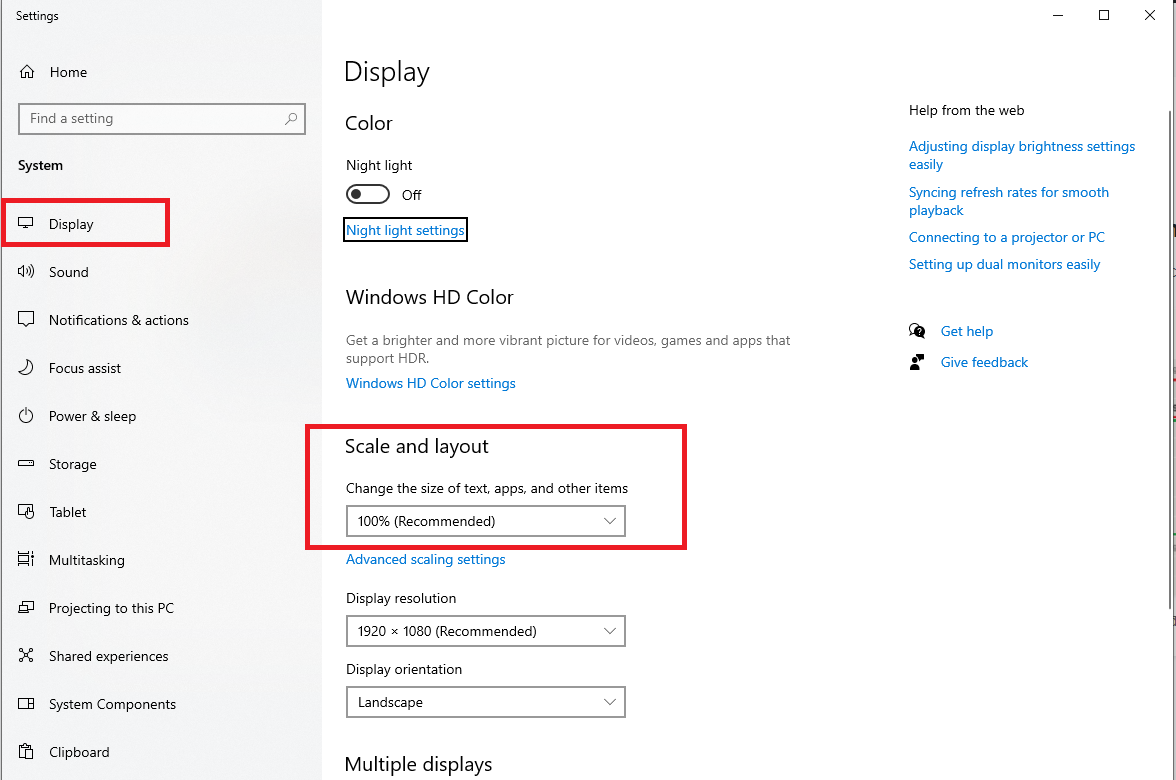 Tiếng anh: Settings → System → Display → Scale and layout → 100% | 125% | 150%
Tiếng việt: Cài đặt → Hệ thống → Hiển thị → Độ phân giải → 100% | 125% | 150%
Tiếng anh: Settings → System → Display → Scale and layout → 100% | 125% | 150%
Tiếng việt: Cài đặt → Hệ thống → Hiển thị → Độ phân giải → 100% | 125% | 150%
2
Chế độ Cửa sổ (Windowed)
Cài đặt hình ảnh => Chế độ màn hình => Cửa sổ
 Vào game → Cài đặt hình ảnh => Chế độ màn hình => Cửa sổ
Hướng Dẫn Chi Tiết Từng Tính Năng
Mọi thứ đều đã mở sẵn – bạn chỉ cần đọc và làm theo

Hướng dẫn sử dụng Auto Danh Sách
- Mặc định, auto danh sách sẽ mua theo giá cao nhất và bán theo giá thấp nhất.
- Mở giao diện TTCN → DS của bạn. Tại đây, bạn có thể mua/bán tối đa 11 dòng cầu thủ. Nên sắp xếp theo Tên cầu thủ.
- Trong tool, chọn các dòng muốn auto tương ứng với game (ví dụ như ảnh: dòng 1, 3, 4)
- Chọn tốc độ và Chống spam: Mỗi tốc độ có mức chống spam phù hợp. Không nên thay đổi thủ công, vì có thể bị hạn chế 2 tiếng trên TTCN.
- Lấy giờ reset: Tool sẽ tự điền giờ reset của cầu thủ vào dòng tương ứng. Khi đến giờ reset, auto sẽ chạy. Có thể chỉnh tay hoặc bỏ trống để chạy liên tục.
- Sau khi thiết lập xong bấm Bật Auto để bắt đầu.
- Âm báo: phát âm báo khi mua/bán thành công.
-
Lịch sử → Đây là nơi lưu ảnh sau khi đã chèn mua hoặc bán thành công. Giá mới hiển thị bao nhiêu người đặt là slot của bạn.(Lời khuyên: Sort by => Date để ảnh mới nhất luôn trên cùng)
Đôi khi game cập nhật chậm, hai người cùng chèn có thể đều hiện số 1. Nếu xúc ảo hoặc chuyển nhượng, hãy Dừng Auto bấm 'Đăng ký lại' và ESC vài lần để xác nhận slot đầu.

Hướng dẫn sử dụng Auto Yêu Thích
- Thêm cầu thủ cần mua hoặc bán vào danh sách Yêu thích.
- Mở giao diện TTCN → Cầu thủ yêu thích và chọn cầu thủ cần mua/bán.
- Chọn tốc độ và Chống spam: Mỗi tốc độ có mức chống spam phù hợp. Không nên thay đổi thủ công, vì có thể bị hạn chế 2 tiếng trên TTCN.
- Chọn chế độ mua hoặc bán:
- Auto theo giờ reset: Khi đến giờ reset, auto sẽ chạy. Khi chèn thành công sẽ lưu giá mới và tiếp tục auto đến hết giờ reset. Nếu tắt chèn thành công sẽ dừng auto.
- Sau khi thiết lập xong bấm Bật Auto để bắt đầu.
- Âm báo: phát âm báo khi mua/bán thành công.
-
Lịch sử chèn → Đây là nơi lưu ảnh sau khi đã chèn mua hoặc bán thành công. Giá mới hiển thị bao nhiêu người đặt là slot của bạn.(Lời khuyên: Sort by => Date để ảnh mới nhất luôn trên cùng)
Đôi khi game cập nhật chậm, hai người cùng chèn có thể đều hiện số 1. Nếu xúc ảo hoặc chuyển nhượng, hãy Dừng Auto bấm 'Đăng ký lại' và ESC vài lần để xác nhận slot đầu.

Hướng dẫn sử dụng Auto Mua Phôi
- Mở giao diện Quản lý cầu thủ → Nâng cấp cầu thủ → Mua hàng loạt.
- Trên tool Nhập OVR Min và Max: phạm vi OVR của phôi cần mua.
- Bật Mua phôi trong GLXH: nếu muốn mua phôi khi treo giả lập xếp hạng.
- Nhập giá và số lượng phôi: giá muốn mua và số lượng phôi mỗi vòng.
- Sau khi thiết lập xong bấm Bật Auto để bắt đầu.
- Âm báo: phát âm báo khi mua đầy phôi.

Hướng dẫn sử dụng Auto Đập Thẻ / Nâng Cấp
- Mở giao diện Nâng cấp cầu thủ → Cầu thủ đang sở hữu trong game.
- Dừng nâng cấp khi đạt +13 khi cầu thủ lên +13, auto sẽ dừng. Có thể chỉnh lại cấp muốn dừng tùy ý.
- Số lượng phôi nâng cấp: chọn số phôi dùng cho mỗi lần nâng cấp.
- Âm báo: phát âm báo khi đạt mức thẻ.
- Nâng cấp nhanh (Space): tự ấn Space để bỏ qua hoạt cảnh nâng cấp.
- Dừng auto khi gặp chi phí tiêu hao: Tự dừng khi chi phí nâng cấp quá cao (phôi có giá cao hơn giá trị cầu thủ đang nâng cấp).
- Bảo vệ nâng cấp bằng BP: tự thiết lập phần trăm bảo vệ khi nâng cấp từ +8 trở lên.
- Cách chọn phôi: có thể sắp xếp theo OVR, Giá hoặc Khóa. Nếu nhiều phôi bị khóa (>10) nên chọn sắp xếp theo Khóa.
- Mua phôi tự động: khi hết phôi sẽ tự mua; khi đầy phôi sẽ quay lại nâng cấp.
- Sau khi thiết lập xong bấm Bật Auto để bắt đầu.